
Cómo funciona Braincove
Braincove permite que un padre configure restricciones de apps, horarios y un objetivo de acceso. El niño puede avanzar hacia ese objetivo mediante sesiones de juegos educativos que cumplen los requisitos, deberes aprobados o tareas de casa confirmadas. El rol infantil de Braincove en el iPhone del niño aplica o retira localmente el bloqueo de Tiempo de uso de Apple correspondiente a la regla activa. Los cambios familiares y las revisiones se sincronizan entre los dispositivos conectados.
Braincove en un minuto
Un padre elige qué apps o categorías de apps se bloquean, configura los horarios y decide cuántos puntos necesita el niño.
El niño obtiene puntos que cuentan para el objetivo mediante 13 juegos educativos, deberes aprobados o tareas de casa confirmadas por un padre. Al alcanzar el objetivo activo, el dispositivo infantil retira el bloqueo de Tiempo de uso de Apple aplicado por esa regla.
Daily es un conjunto independiente de seis juegos de rompecabezas para el navegador. No cambia el progreso de la app ni los puntos para obtener acceso.
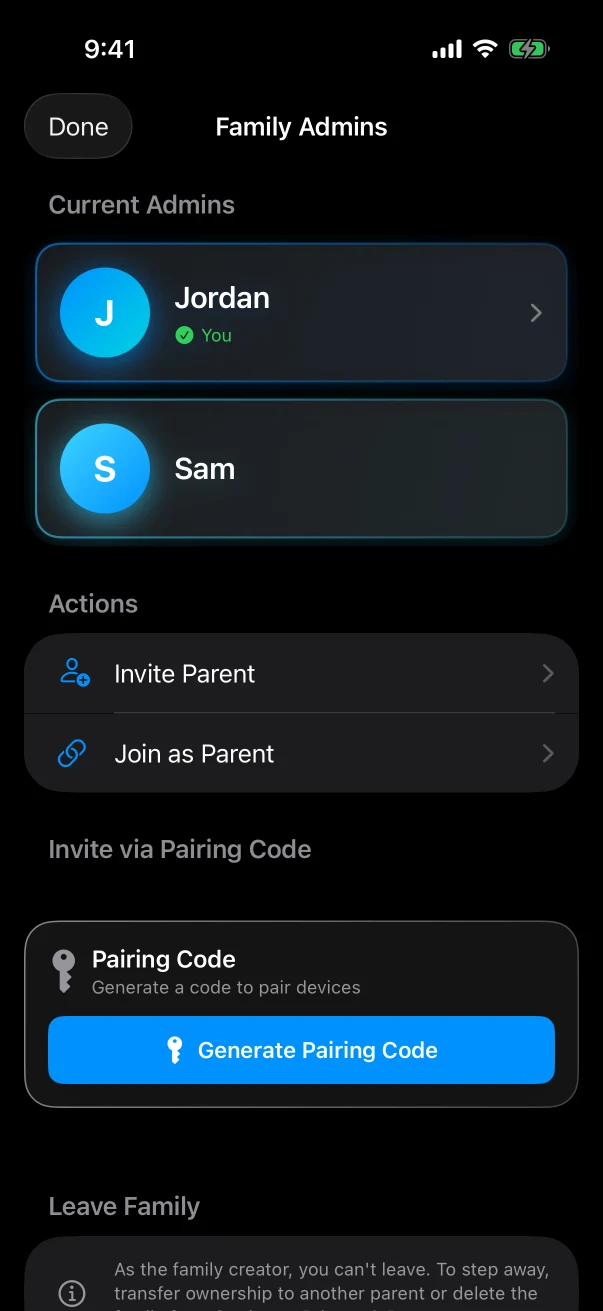
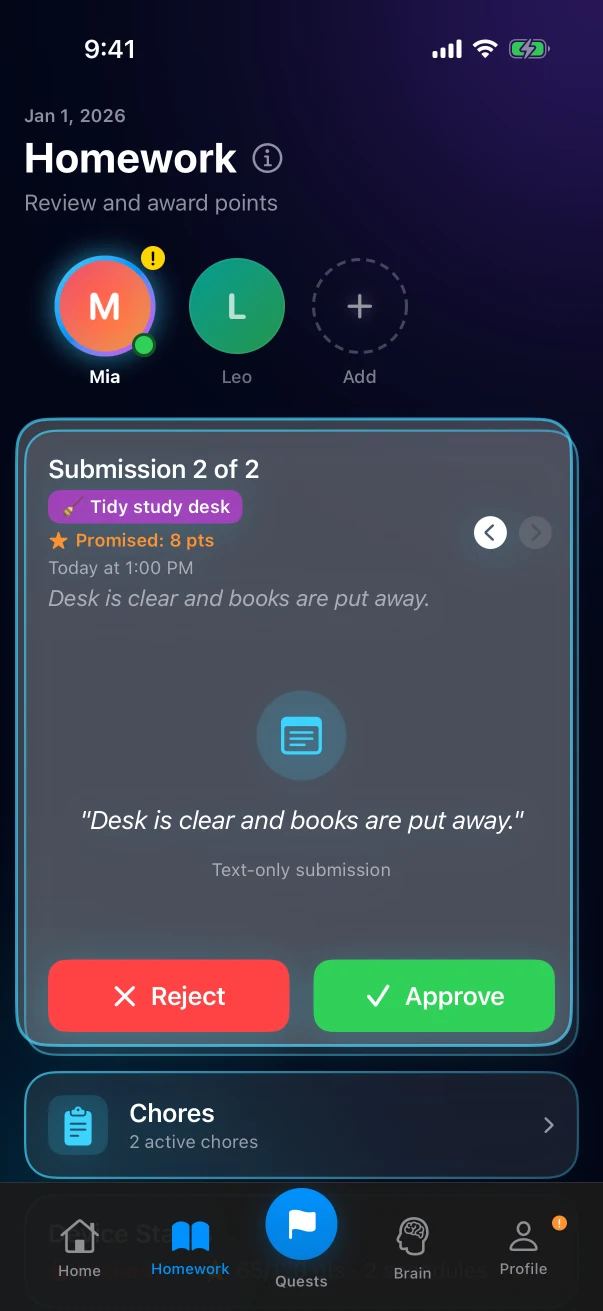
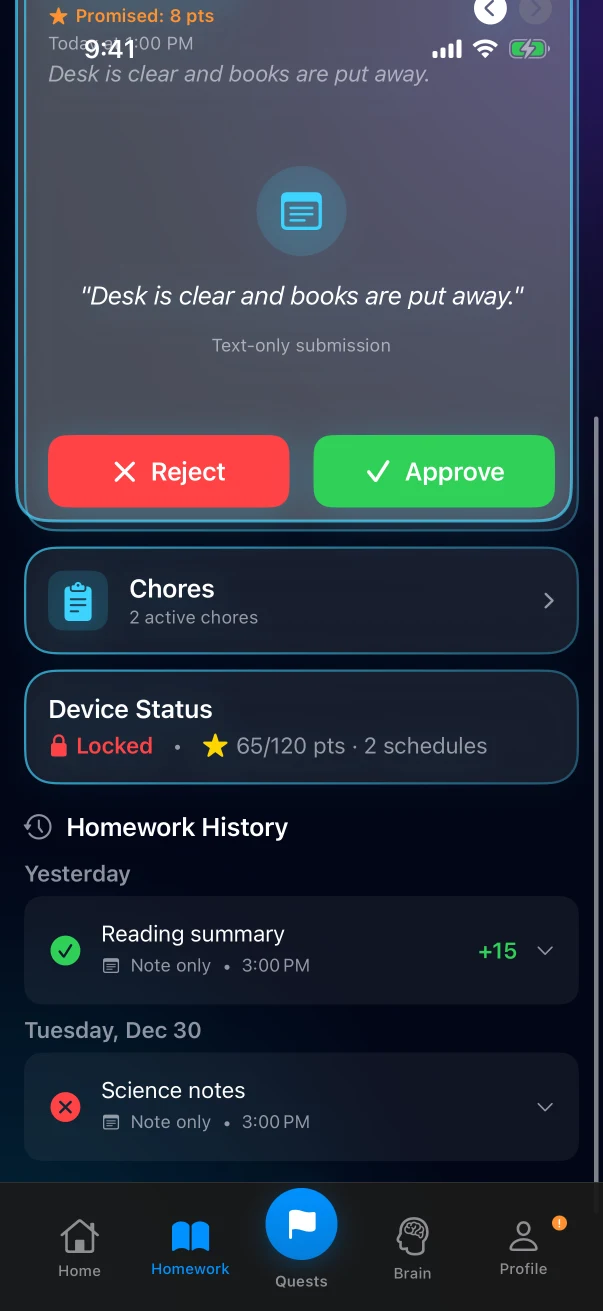
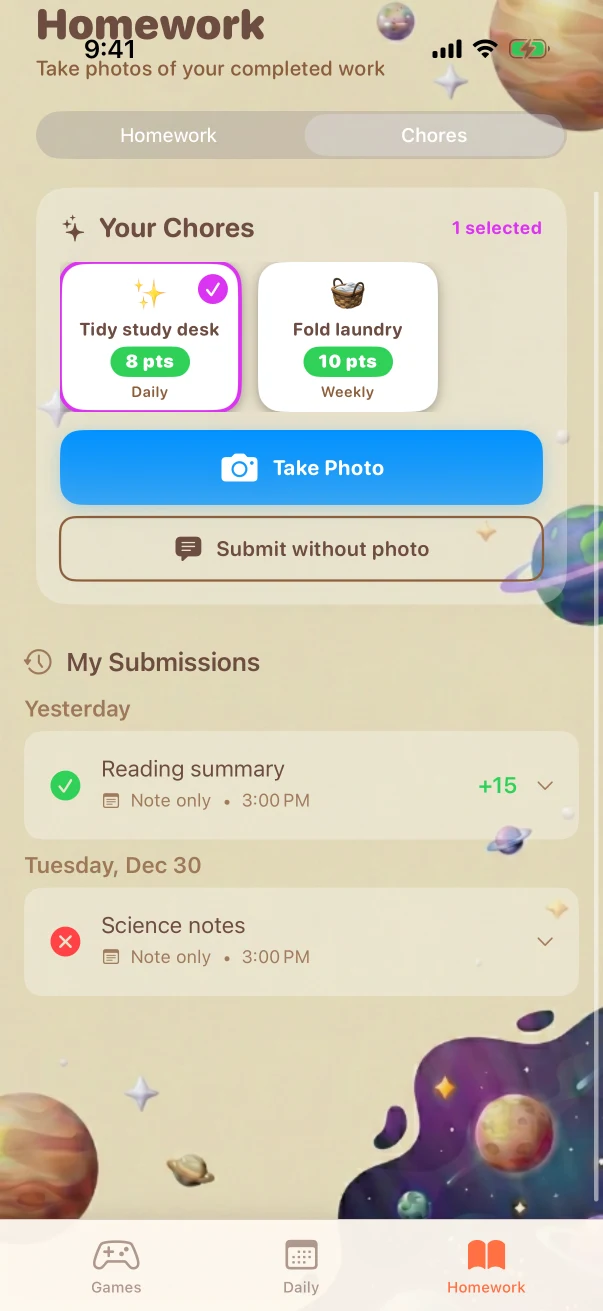
Pantallas actuales de los roles parental e infantil de la app
Vistas actuales de los roles parental e infantil en la compilación de desarrollo para iPhone.
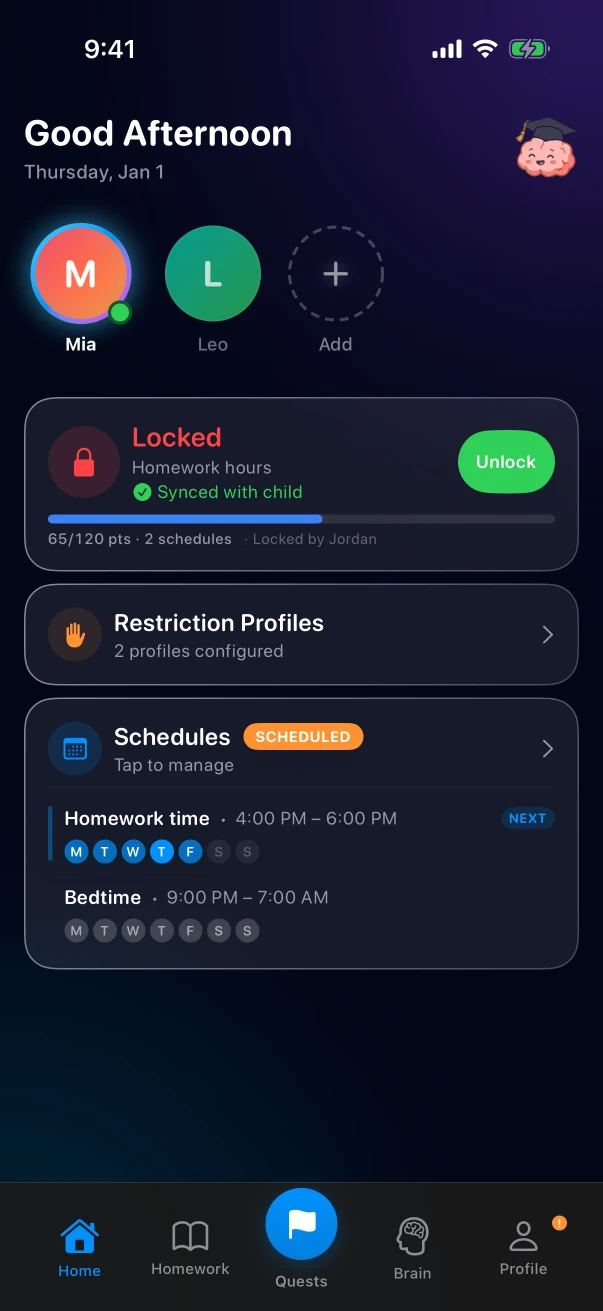
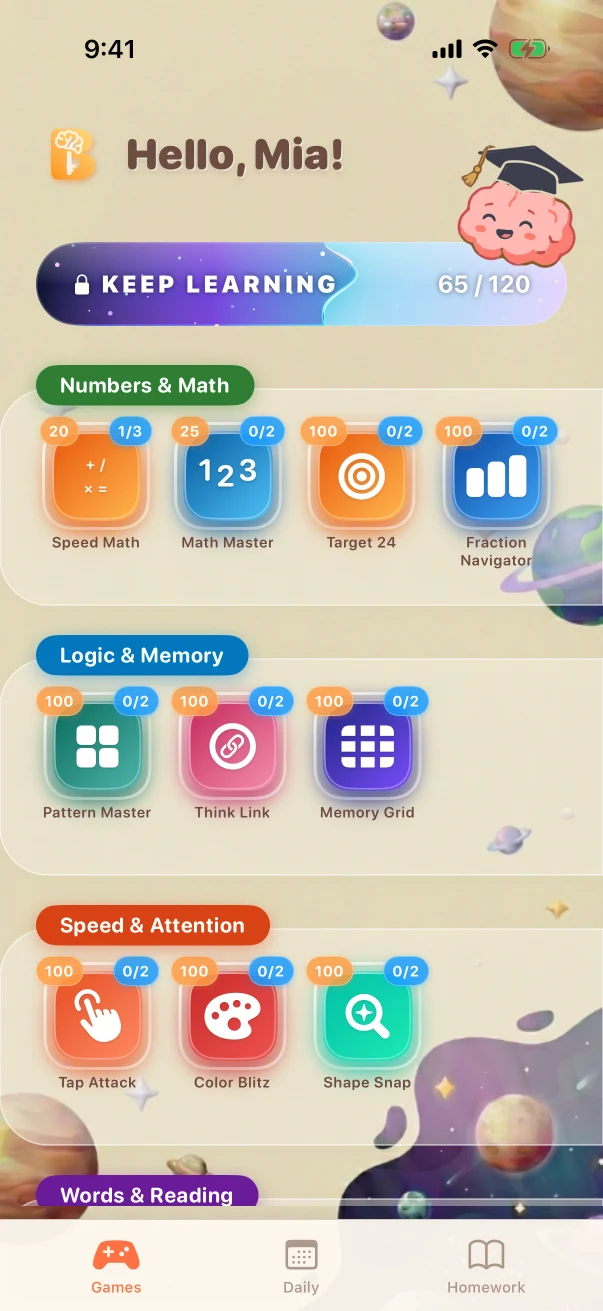
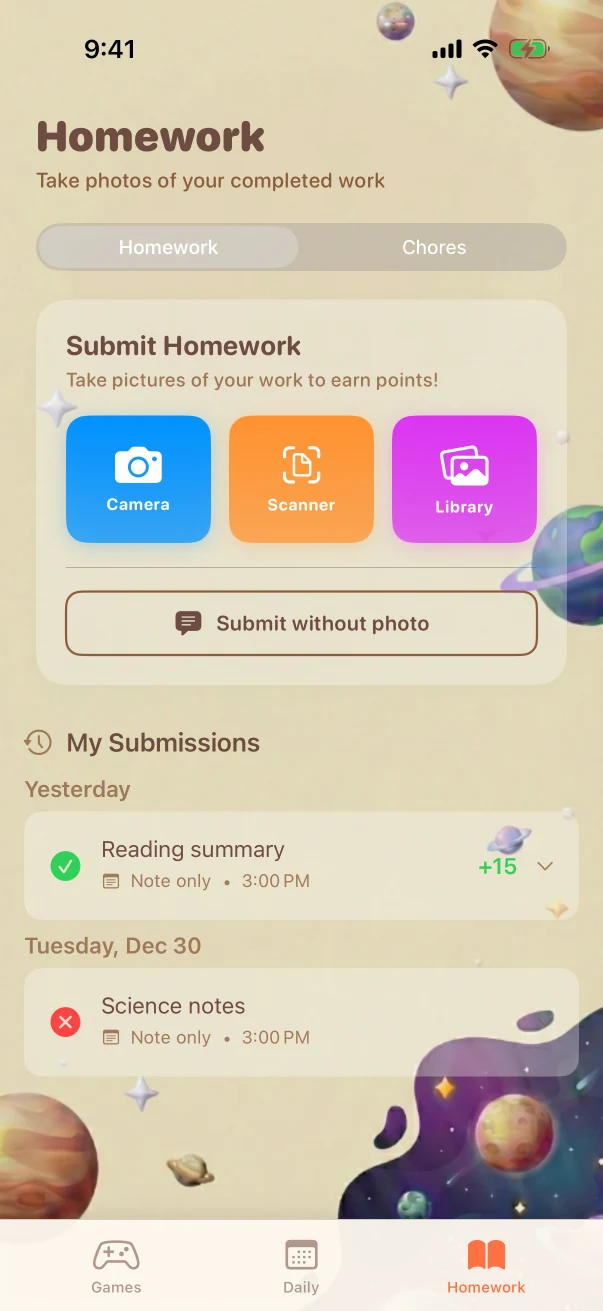
Dispositivos parentales e infantiles y configuración
Para gestionar a un niño a distancia, usa Braincove con el rol parental en el dispositivo del adulto y con el rol infantil en el dispositivo que se va a controlar. Cada app instalada muestra un solo rol cada vez. El emparejamiento conecta la app del dispositivo infantil con una familia de Braincove. La autorización de Tiempo de uso de Apple es un paso de protección independiente en el dispositivo infantil.
- Una madre o un padre crea una familia o se une a una y añade uno o más perfiles infantiles. Braincove proporciona códigos de seis caracteres para invitar a otra madre u otro padre o conectar el dispositivo de un niño. Cada código caduca 10 minutos después de generarse.
- Usa una invitación para madres y padres para unirte como madre, padre o tutor con la sesión iniciada. Para conectar el dispositivo de un niño, usa un código para dispositivos infantiles y elige el perfil del niño. Estos códigos no son intercambiables. Al generar un código nuevo, se reemplaza el código anterior de la familia, aunque fuera para el otro propósito.
- Después del emparejamiento, el dispositivo infantil completa por separado la autorización de Tiempo de uso de Apple.
- Apple vincula cada app o excepción elegida al iPhone donde se seleccionó. Elige esas apps en el iPhone del niño que aplicará el bloqueo; otro dispositivo no puede reutilizar la selección guardada.
- El dispositivo infantil aplica y retira localmente los bloqueos de Tiempo de uso mediante los sistemas de Apple, incluso cuando la app Braincove está cerrada.
- Los cambios que hace un padre viajan por Braincove hasta el dispositivo infantil seleccionado. La configuración y los cambios nuevos necesitan internet; un cambio no entra en vigor hasta que ese dispositivo lo recibe.
Una familia puede incluir más de un padre y más de un niño
Una familia de Braincove puede incluir varios dispositivos parentales y varios perfiles infantiles. El panel parental muestra un solo niño seleccionado cada vez.
Padres y tutores
Los adultos de la misma familia pueden consultar y modificar los datos familiares compatibles desde sus propios dispositivos después de que se sincronicen.
Perfiles infantiles
Cada niño mantiene por separado el estado del dispositivo, los puntos, las entregas de deberes, las entregas de tareas de casa, las decisiones parentales y el progreso en cada juego.
Selección y entrega
El perfil resaltado determina qué niño muestra el panel. Un estado pendiente indica que el dispositivo del niño seleccionado aún no ha confirmado la última orden.
Una familia actual
La app actual no ofrece un selector para cambiar entre varias familias. El padre que inicia sesión crea la familia correspondiente o se une a ella.
Cuando dos padres guardan cambios
Los dispositivos parentales conectados reciben los cambios familiares compatibles después de sincronizarse. Si hay cambios en conflicto, Braincove usa el cambio guardado más reciente del grupo de ajustes afectado. El estado de bloqueo, los horarios, las restricciones, los ajustes de juegos y las suspensiones de horarios forman grupos separados; al guardar un cambio más reciente, se puede sustituir todo el grupo correspondiente. No se trata de edición conjunta en directo ni de fusionar todos los ajustes a la vez.
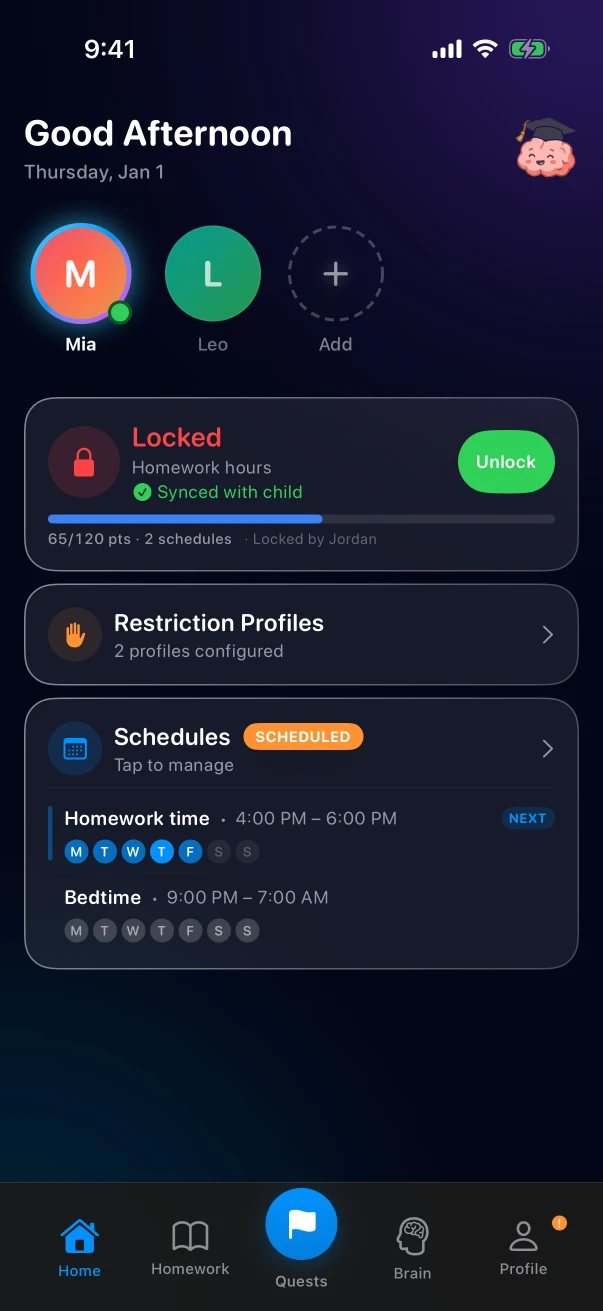
De una regla activa al acceso
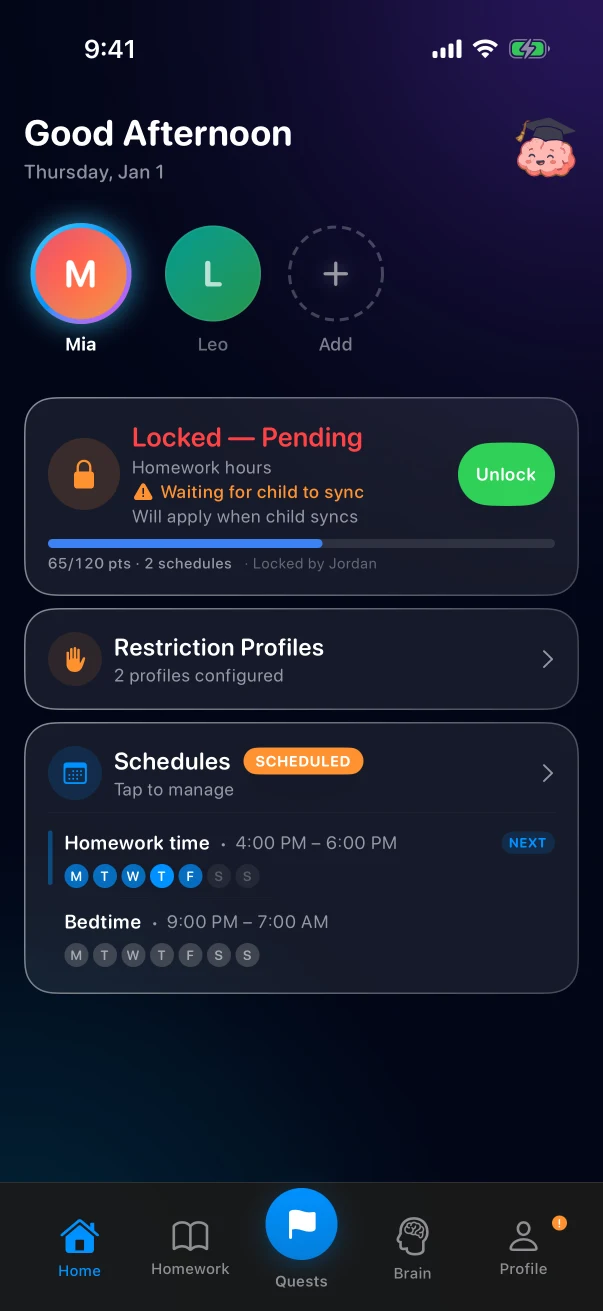
Un objetivo de puntos pertenece a la regla de restricción o al horario que está activo ahora. Los puntos de sesiones de juego que cumplen los requisitos, los deberes aprobados y las tareas confirmadas pueden hacer avanzar el mismo total diario hacia ese umbral.
- Un padre configura una restricción, un horario, un objetivo de puntos y si las sesiones de juego que cumplen los requisitos pueden desbloquear la regla activa.
- El niño completa una sesión de juego que cumple los requisitos o entrega deberes o una tarea creada por un padre.
- Los puntos de juego que cumplen los requisitos pueden contar directamente. Los deberes y las tareas esperan la decisión de un padre.
- El total actual de puntos avanza hacia el umbral activo.
- Al alcanzar el umbral, el dispositivo infantil retira el bloqueo de Tiempo de uso de Apple aplicado por la regla activa. El padre ve el estado actualizado después de que los dispositivos se conecten y sincronicen.
- El padre puede revisar el progreso y bloquear, desbloquear, pausar o cambiar la regla.
Objetivo alcanzado
Braincove retira el bloqueo de Tiempo de uso de Apple aplicado por la regla activa. Los puntos no se gastan. Cuando la regla procede de un horario, ese horario queda registrado como desbloqueado durante el día local actual para que no pueda desbloquearse dos veces antes del reinicio.
Caducidad de la recompensa
El desbloqueo obtenido al alcanzar el objetivo normalmente permanece activo hasta que termina el día local del dispositivo infantil. No tiene una duración en minutos configurada por el padre. La caducidad es pasiva y no añade un bloqueo de Tiempo de uso de Apple.
Reinicio diario posterior
Por separado, Braincove borra los puntos y los registros de horarios desbloqueados de ese día. El reinicio por sí solo no añade un bloqueo de Tiempo de uso de Apple.
Qué puede volver a bloquear
Una acción parental o una regla u horario que se aplique después puede añadir un bloqueo. Cuando la recompensa ya no está activa, un horario que ya se haya entregado puede aplicarse localmente. Antes del reinicio, los puntos conservados aún pueden contar para el objetivo más alto de un horario posterior.
Confirmado en el dispositivo infantil o a la espera
El panel parental muestra al niño seleccionado, la regla o el horario activo, el progreso hacia el objetivo mostrado y las acciones disponibles ahora.
Confirmado en el dispositivo infantil
El dispositivo infantil ha confirmado que se ha aplicado el estado que muestra el panel.
A la espera del dispositivo infantil
El padre ha enviado un cambio, pero el dispositivo infantil aún no lo ha confirmado. Un dispositivo infantil sin conexión recibe la orden cuando vuelve a conectarse.
Acciones parentales
Bloquear ahora, Desbloquear y Pausar horario actúan sobre el niño seleccionado y la regla o el horario que muestra el panel.
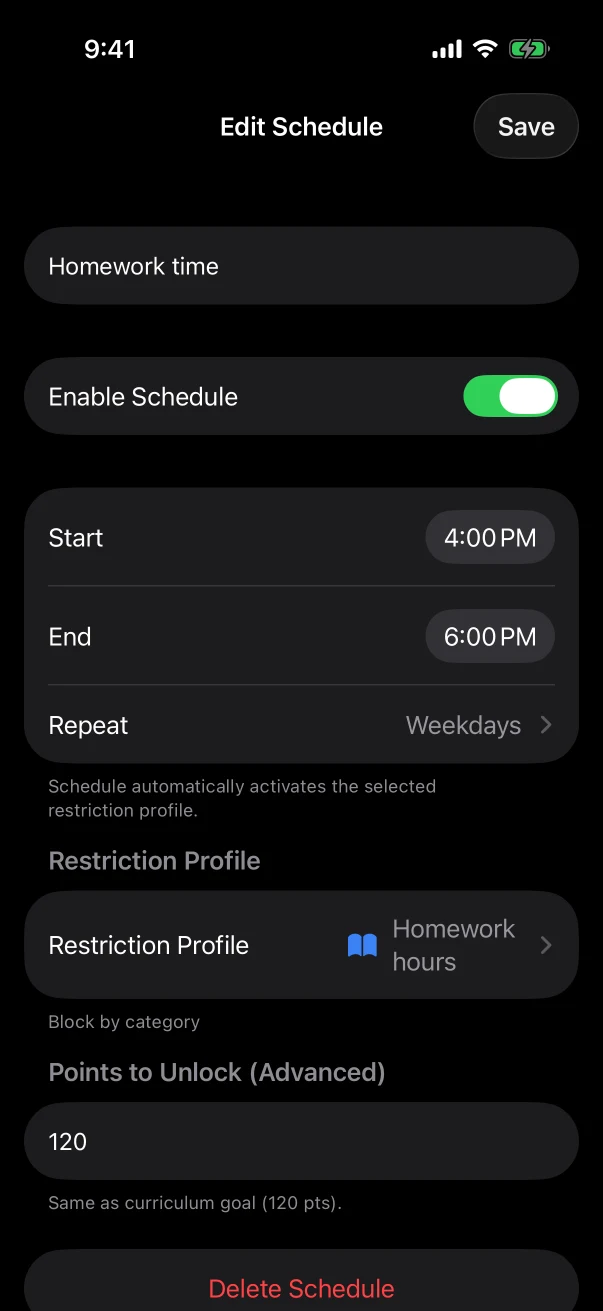
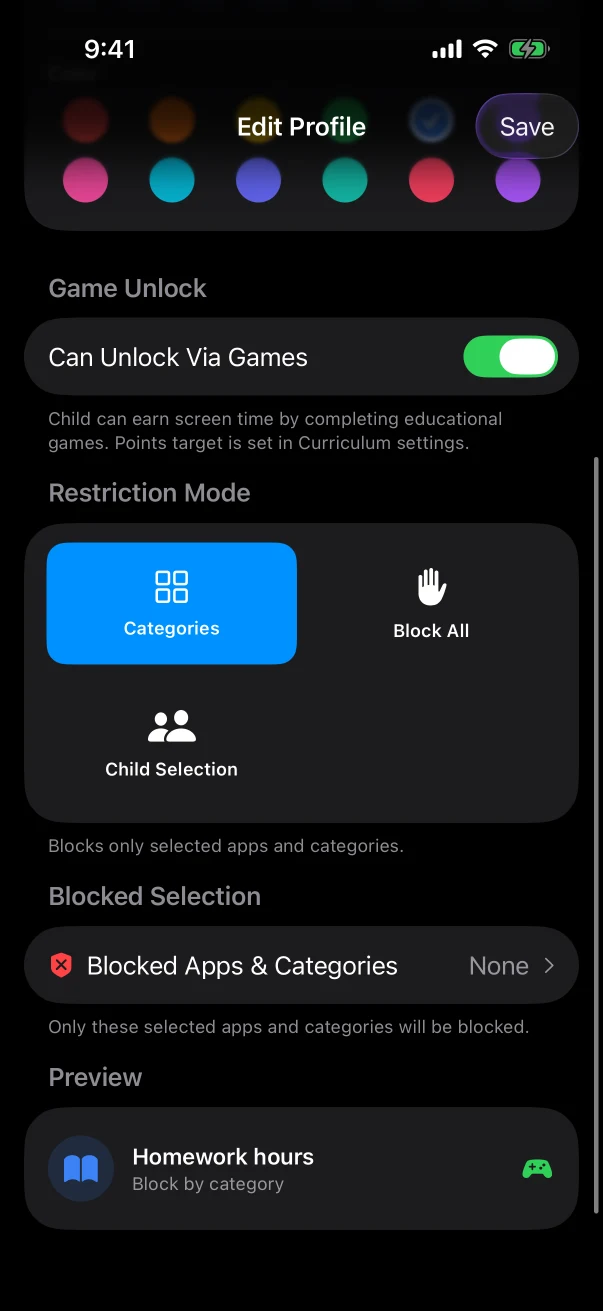
Los horarios deciden cuándo; los perfiles de restricción deciden qué
Un horario elige cuándo se aplica una restricción. Su perfil asociado elige qué apps cubre el bloqueo de Tiempo de uso de Apple.
Horario
El padre elige días, horas, un perfil de restricción y un objetivo de puntos opcional específico del horario.
Categorías
El perfil bloquea las categorías de apps seleccionadas en el dispositivo infantil que aplica la restricción.
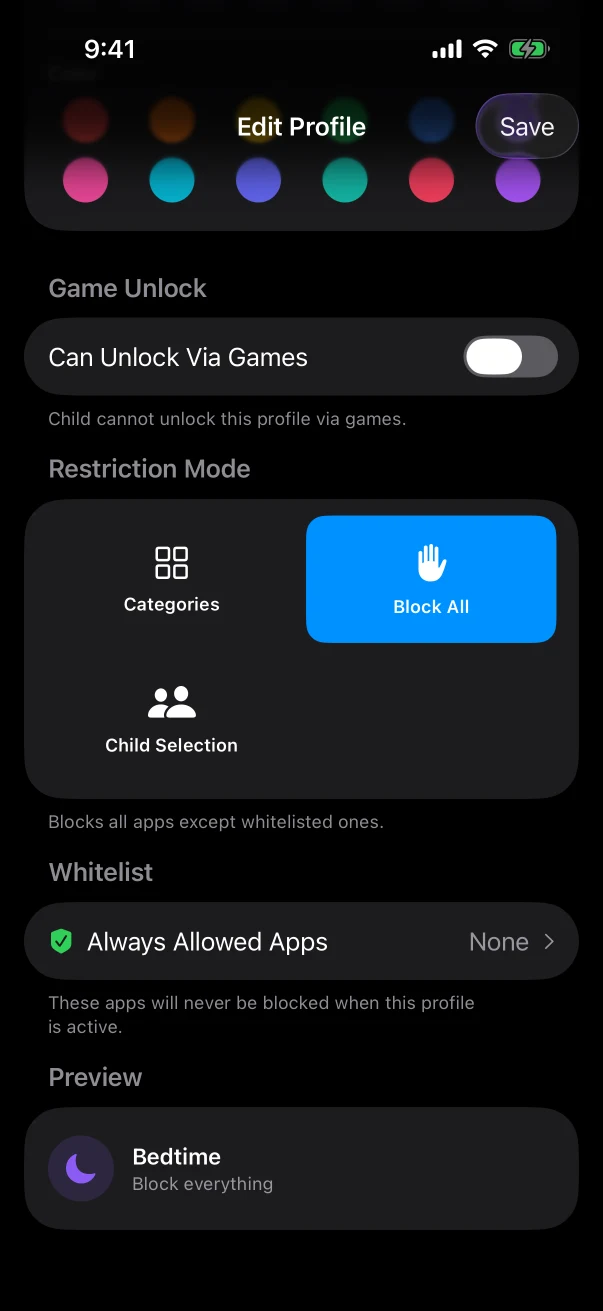
Bloquear todo
El perfil bloquea todas las apps salvo las opciones permitidas.
Apps concretas y excepciones
Elige apps y excepciones concretas en el dispositivo infantil que aplicará el bloqueo. Otro dispositivo no puede reutilizar la selección guardada.
Solapamientos y bloqueos manuales
El editor rechaza los horarios que se solapan el mismo día. Si aún hay datos antiguos sincronizados que se solapan, Braincove usa el horario activo con la hora de inicio más temprana. En Ajustes familiares se decide si un bloqueo manual termina con un horario, en el siguiente reinicio diario cuando no hay ningún horario activo o solo cuando un padre lo desbloquea.
Los juegos, los deberes y las tareas siguen comprobaciones diferentes
Las tres vías pueden sumar Puntos Braincove hacia un objetivo activo, pero no comparten una sola ruta de aprobación ni un interruptor global.
Juego
Una sesión de uno de los juegos educativos de la app completa suma los puntos configurados solo después de que el niño complete los problemas o las rondas requeridos, acierte al menos el 75 % y se mantenga por debajo del límite de partidas que dan puntos establecido por el padre. El recuento de esas partidas se reinicia al comenzar una nueva franja horaria y en el siguiente reinicio diario. Las sesiones de Daily y de vista previa parental no dan puntos para obtener acceso; las sesiones posteriores de la app siguen disponibles, pero dan cero puntos.
Deberes
El niño entrega imágenes o texto. Un padre revisa el trabajo y decide si concede puntos y cuántos. Braincove no califica tareas escolares de contenido libre.
Tarea de casa
El padre crea la tarea. El niño entrega una foto o una nota. El padre confirma que se completó y decide el premio final. Braincove no verifica de forma independiente que la tarea se haya realizado.
El niño entrega el trabajo; un padre decide el resultado
Los deberes y las tareas usan un flujo de revisión compartido con puntos de partida distintos.
- El niño abre Deberes, elige Deberes o Tareas y entrega los deberes como imágenes o texto con un comentario opcional, o envía la prueba solicitada para una tarea creada por un padre.
- El padre selecciona al niño, abre la cola de revisión, examina la entrega y concede uno o más puntos o la rechaza con un motivo opcional.
- El niño ve el resultado revisado y el padre puede consultar decisiones anteriores en el historial.
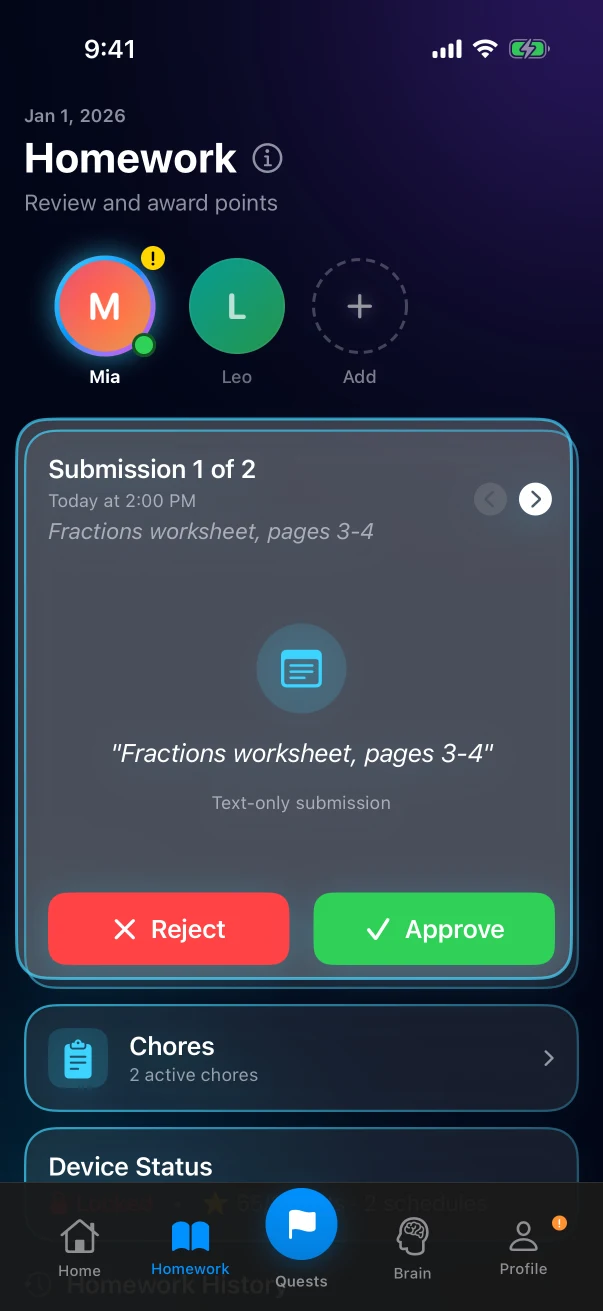
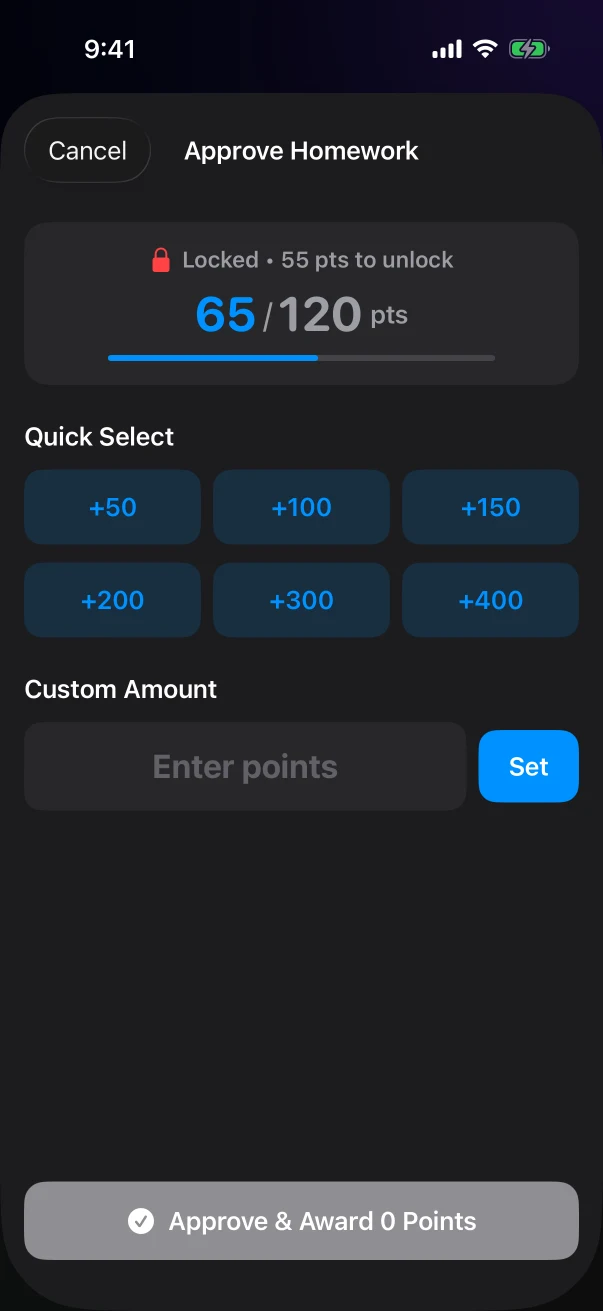
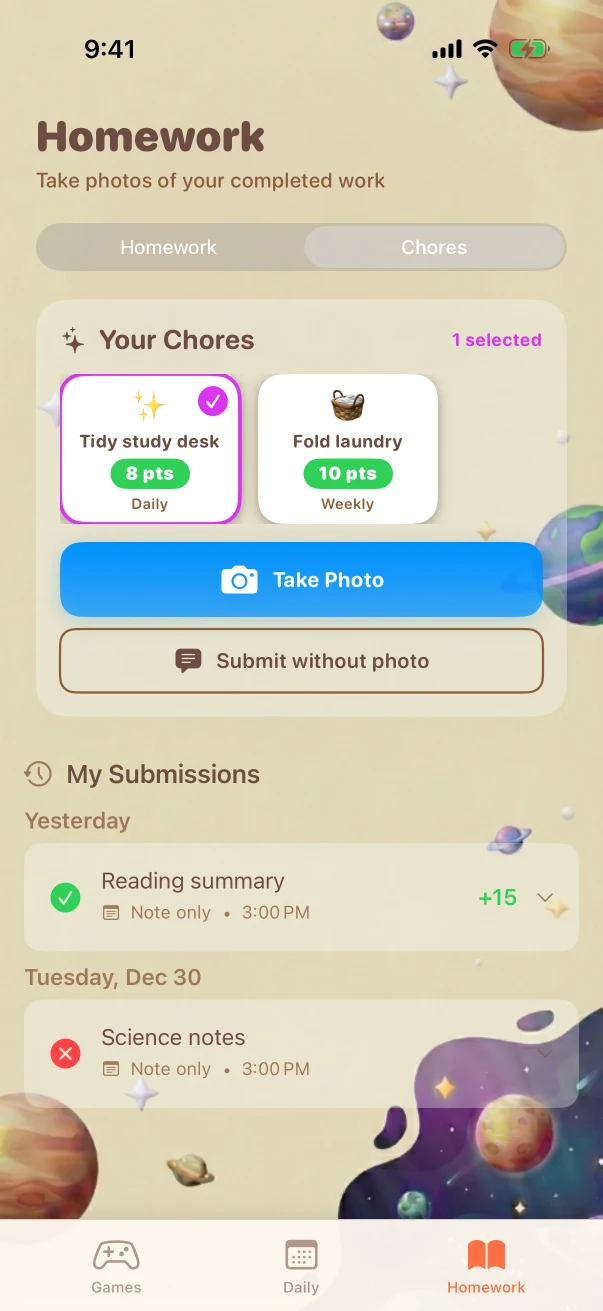
Qué configuran los padres y qué ven los niños
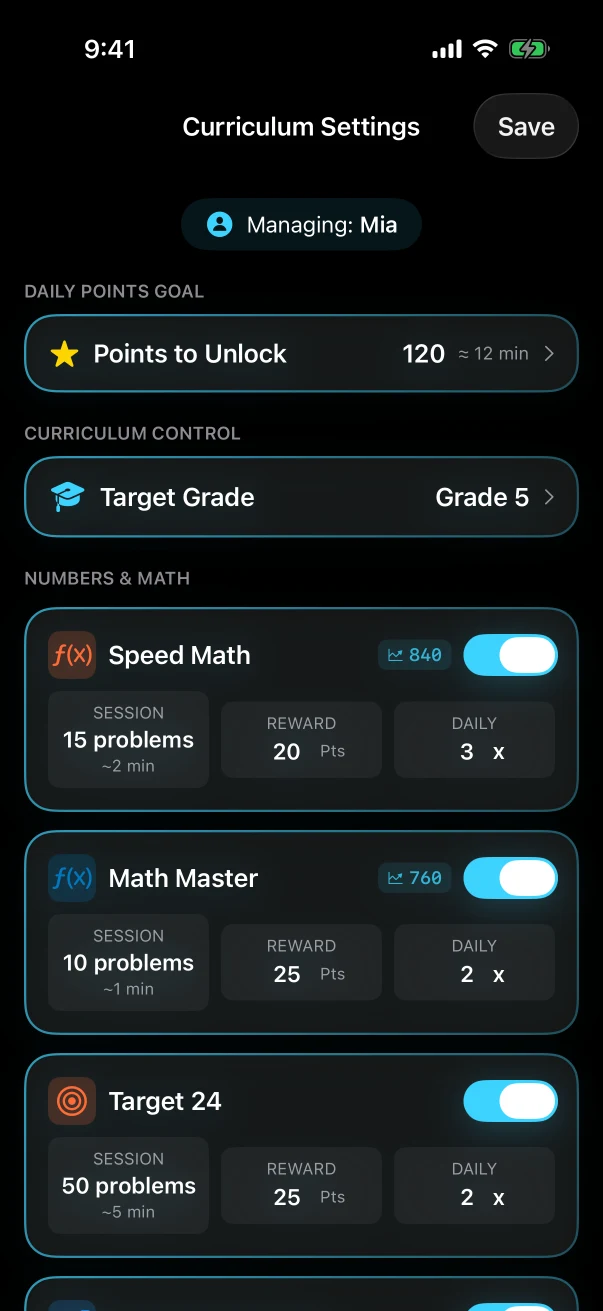
Cada control parental que aparece a continuación se presenta junto con lo que ve el niño seleccionado. El padre configura las reglas de restricción y de los juegos; el dispositivo infantil muestra el nuevo estado después de recibir el cambio.
Estado de la restricción y del horario
Padre: elige el perfil activo, el horario, el objetivo y la acción manual. Niño: ve el estado de bloqueo actual y los puntos que aún necesita cuando el dispositivo infantil recibe el cambio.
Disponibilidad de juegos y reglas para obtener puntos
Padre: elige los juegos disponibles, el tamaño de sesión, la recompensa de puntos y el máximo de partidas que pueden dar puntos. Niño: ve las tarjetas disponibles; después del límite, puede seguir jugando sin sumar puntos para obtener acceso.
Decisiones sobre deberes y tareas
Padre: examina, aprueba con puntos o rechaza el trabajo entregado. Niño: ve el elemento pendiente y su resultado revisado.
Progreso separado por juego
Las vistas del padre y del niño mantienen el progreso específico de cada juego en lugar de asignar al niño un solo nivel de Braincove.
Un punto de partida práctico, con el padre al mando
Braincove ofrece ajustes iniciales, pero los padres pueden cambiar para su hijo el objetivo de puntos, el tramo de curso inicial y las reglas de sesión y obtención de puntos de cada juego. Braincove no afirma saber siempre cuál es el mejor ajuste.
Objetivo base de puntos
Se usa cuando el horario activo no tiene un objetivo propio.
Tramo de curso objetivo
Define el tramo de curso inicial de un juego sin historial. No modifica directamente el nivel ni la puntuación Elo posteriores de ese juego.
Ajustes de cada juego
El padre puede cambiar la disponibilidad, los problemas por sesión, los puntos de una sesión que cumple los requisitos y el número máximo de partidas que pueden dar puntos. El recuento de partidas se reinicia al comenzar una nueva franja horaria y en el siguiente reinicio diario.
Práctica después del límite
El juego puede seguir disponible, pero las sesiones posteriores al límite dan cero puntos para obtener acceso.
El menú infantil mantiene visible la siguiente acción
El panel infantil reúne el estado de acceso actual, las vías disponibles y los resultados revisados.
Juegos
Muestra el estado de bloqueo actual, los puntos que aún faltan para el objetivo mostrado y las tarjetas de juegos que el padre ha habilitado.
Daily
Abre los seis juegos en línea de Daily. Daily se mantiene separado y no suma puntos para obtener acceso ni cambia los niveles de la app.
Deberes y Tareas
Permite que el niño entregue deberes, abra la vista Tareas dentro de Deberes y consulte los resultados revisados.
Cada juego mantiene su propio progreso
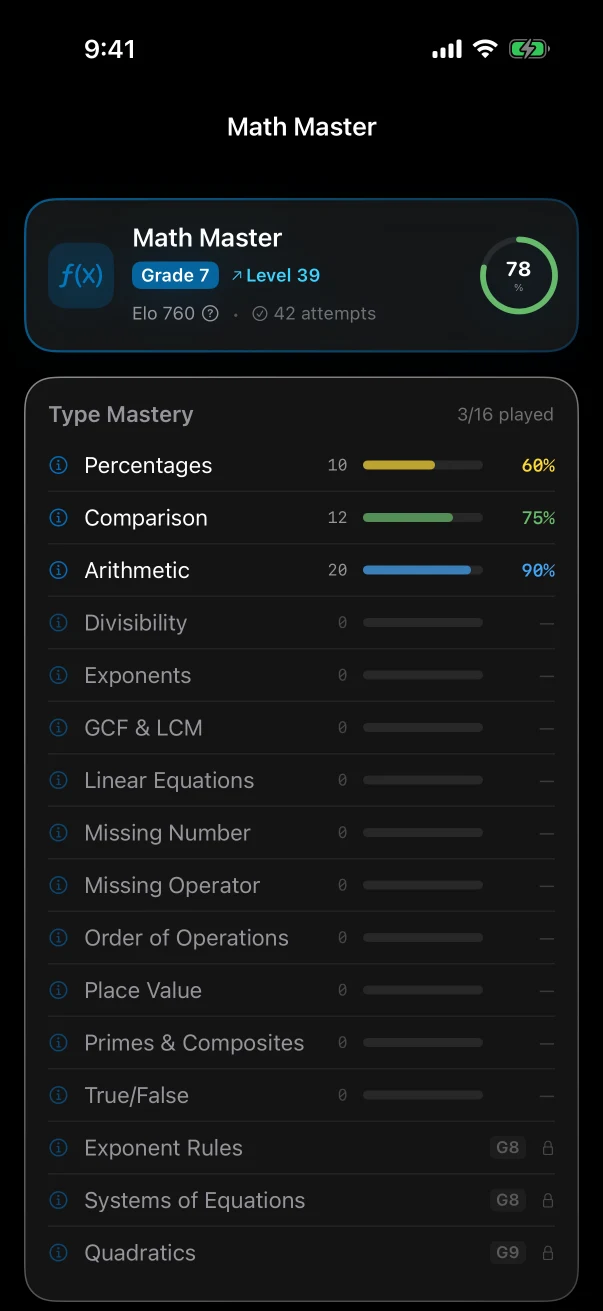
Un niño no tiene un único nivel de Braincove. Cada juego mantiene un objetivo de dificultad actual independiente.
Niveles ilustrativos, no un perfil infantil real
- MathMaster
- Nivel 31
- MemoryGrid
- Nivel 18
- Wordsmith
- Nivel 12
Nivel, tramo de curso y Elo son conceptos diferentes
Estos términos sitúan la dificultad dentro de un juego. No etiquetan al niño en conjunto.
Nivel de juego
El objetivo de dificultad actual de un juego.
Tramo de curso
En los juegos curriculares, el intervalo de contenidos escolares. En los juegos de memoria o atención, un paso de desarrollo como una secuencia más larga, más elementos, una regla adicional o un tiempo más ajustado. No determina el curso escolar.
Puntuación Elo
Una estimación interna de cada juego que se usa para elegir la dificultad posterior. Cada 20 puntos Elo corresponden a un nivel visible; los padres pueden consultar ese número, sin modificarlo, en el progreso detallado.
El recorrido completo de 85 niveles
La escala compartida utiliza cinco niveles para Preescolar, cada curso escolar y cada tramo de Reto Avanzado.
- Preescolar1–5
- 1.º6–10
- 2.º11–15
- 3.º16–20
- 4.º21–25
- 5.º26–30
- 6.º31–35
- 7.º36–40
- 8.º41–45
- 9.º46–50
- 10.º51–55
- 11.º56–60
- 12.º61–65
- Puente avanzado66–70
- Experto en competición71–75
- Fundamentos universitarios76–80
- Síntesis de olimpiadas / de excelencia académica81–85
Cómo llega a la pantalla un reto de MathMaster
Este ejemplo verificado de 6.º curso y nivel 31 muestra cómo MathMaster crea varios problemas posibles y mide el trabajo matemático de cada uno antes de elegir uno cercano al nivel actual del niño.
- Leer el nivel actual de MathMaster del niño.
- Encontrar las familias de problemas de MathMaster disponibles en ese nivel.
- Elegir una familia para la sesión.
- Crear varios problemas posibles usando las reglas de esa familia.
- Medir los pasos matemáticos y la estructura que requiere cada problema.
- Mostrar uno cuya dificultad medida está cerca del nivel actual del niño en MathMaster.
Resta 5 en ambos lados para obtener 4x = 44. Divide ambos lados entre 4 para obtener x = 11. Comprueba: 4(11) + 5 = 49.
La respuesta del juego sigue la mecánica
Primero, cada juego gestiona la respuesta dentro de su propia mecánica. Mecánicas diferentes necesitan correcciones o reintentos diferentes.
MathMaster
Marca la elección del niño y la respuesta correcta. Las explicaciones de MathMaster están activadas de forma predeterminada y se pueden desactivar; cuando están activadas, una respuesta incorrecta muestra los pasos de ese problema concreto junto con ayuda enlazada del glosario.
Target24
Mantiene visibles los cálculos realizados durante el intento y el valor final; el niño puede deshacer o reiniciar y probar otra vía para resolver el mismo rompecabezas.
SpeedMath
Tacha la respuesta enviada y muestra brevemente el resultado correcto. No muestra el desarrollo paso a paso.
FractionNavigator
Con las explicaciones activadas, una elección incorrecta muestra los pasos para esas fracciones concretas. En cambio, las tareas de recta numérica y ordenación revelan la posición o el orden correctos.
PatternMaster
Marca la respuesta elegida y la correcta. Cuando hay una explicación disponible y está activada, puede mostrar la regla y contrastarla con la elección del niño.
MemoryGrid
Muestra las casillas o el orden correctos después de enviar la respuesta; algunos niveles inferiores permiten repetir la secuencia una vez antes de que el niño responda.
ThinkLink
Marca la asociación correcta. Con las explicaciones activadas, un fallo abre una explicación basada en la asociación concreta mostrada en esa ronda.
ShapeSnap
Marca la respuesta incorrecta y revela el objetivo o la respuesta correctos.
ColorBlitz
Resalta el botón correcto y vuelve a indicar la regla de color activa y la respuesta correcta.
TapAttack
Marca un fallo normal y la tarjeta correcta. En una ronda con dos reglas, el juego etiqueta una tarjeta como «Casi» cuando se cumplió una condición y la otra no.
Wordsmith
Marca cada letra como bien colocada, mal colocada o ausente para que esas pistas guíen el siguiente intento con una palabra completa.
Wordforge
Devuelve las fichas de letras de los intentos no válidos para que el niño vuelva a intentarlo; más adelante, la ayuda puede revelar una letra o la respuesta.
Starscribe
Rellena todas las posiciones correspondientes cuando una letra es correcta, atenúa una estrella tras un fallo y revela la palabra y su significado al perder.
Los cambios posteriores se producen tras la sesión
Una vez terminadas las rondas requeridas, Braincove usa el resultado y la dificultad actual de ese juego para actualizar solo su estimación de rendimiento. Su nivel visible puede subir, bajar o no cambiar. Las sesiones posteriores usan el objetivo actualizado.
Puntos
Una sesión de uno de los juegos educativos de la app completa puede sumar los puntos configurados después de que el niño complete los problemas o las rondas requeridos, acierte al menos el 75 % y se mantenga por debajo del límite de partidas que dan puntos establecido por el padre. Las sesiones de Daily, de vista previa parental y las posteriores al límite suman cero puntos para obtener acceso.
Sincronización
Si el juego ya tiene todo lo necesario en el dispositivo infantil, el niño puede terminar sin conexión. Los puntos que cumplen los requisitos permanecen en ese dispositivo y permiten comprobar de inmediato si se cumple la regla local de desbloqueo ya activa. La información que ve el padre y los demás dispositivos se actualizan al volver a conectarse.
Qué puede consultar el padre
Para un juego seleccionado, el padre puede consultar su tramo de curso actual, nivel, estimación Elo interna, intentos y precisión. Los juegos con dominio por familias de retos también pueden mostrar los intentos y la precisión de cada familia. El detalle varía según el juego y el historial disponible. Esta es una vista detallada de un juego seleccionado, no un informe que compare todos los juegos.
La app completa, Daily y las guías del sitio web son diferentes
La app completa y Daily incluyen algunos de los mismos juegos, mientras que las guías del sitio web los describen. No comparten el progreso de la app ni los puntos para obtener acceso. Las identidades del sitio web se mantienen separadas de la familia de iOS. Los perfiles infantiles y parentales de la app pueden participar en los resultados familiares compatibles de Daily.
App completa
La app completa combina controles familiares con 13 juegos educativos de lanzamiento. Cada juego mantiene su progreso por separado, y las sesiones que cumplen los requisitos pueden sumar puntos hacia el objetivo de acceso activo.
Daily
Daily ofrece seis juegos, cada uno con cuatro opciones de dificultad: 24 rompecabezas, uno por cada combinación de juego y dificultad, cada día. Necesita internet y nunca cambia los niveles, el dominio ni los puntos de la app que sirven para obtener acceso.
Guías de juegos del sitio web
Mecánicas, progreso, ejemplos y pruebas sobre un juego. Una guía no es un juego instalado y no registra el progreso de la app.
Daily está disponible para varios roles, y el alcance de los resultados depende del rol
Cualquiera puede jugar en la web sin registrarse primero. Los visitantes del sitio web, las cuentas web vinculadas por correo electrónico, los perfiles infantiles de la app y los perfiles parentales de la app mantienen historiales distintos y participan de forma diferente en las comparaciones familiares y públicas.
| Función | Visitante público de la web | Cuenta web vinculada por correo electrónico | Perfil infantil de la app | Perfil parental de la app |
|---|---|---|---|---|
| Jugar a los tableros Daily de hoy | Sí. No hace falta registrarse; el navegador usa un perfil anónimo temporal para jugar y enviar resultados que cumplen los requisitos. | Sí. | Sí. | Sí. |
| Enviar un resultado apto | Sí. Un resultado que cumple las reglas de envío puede entrar en las comparaciones públicas con la identidad anónima del navegador. | Sí. Un resultado que cumple las reglas de envío puede entrar en las comparaciones públicas con la identidad vinculada por correo electrónico. | Sí. Un resultado que cumple los requisitos para el mismo juego y dificultad puede entrar en comparaciones familiares y públicas. | Solo comparaciones familiares. El resultado de un padre en la app no se envía a las clasificaciones públicas. |
| Conservar historial, mejores marcas o rachas | Solo en este navegador. El historial de Daily, las mejores marcas y las rachas se guardan localmente. | El historial del navegador se mantiene local. Vincular el correo puede asociar los resultados enviados en el sitio web con la identidad vinculada por correo electrónico. | Cada niño conserva una racha y una mejor marca personal, además de resultados recientes de cada juego compatible. | La app no muestra un historial personal de Daily independiente para el perfil parental. |
| Aportar resultados familiares o consultarlos | No disponible. | No. Una cuenta web no es una identidad de familia de iOS. | Sí. Aporta resultados familiares compatibles y puede consultarlos. | Sí. Aporta resultados familiares compatibles y puede consultarlos. |
| Participar en comparaciones públicas o consultarlas | Los resultados anónimos que cumplen los requisitos pueden aparecer en comparaciones públicas agregadas incluso sin confirmar la edad. Las clasificaciones públicas detalladas requieren confirmar que la persona es padre o madre, o que tiene al menos 13 años; el resumen mostrado después de jugar sigue siendo independiente. | Los resultados que cumplen los requisitos pueden aparecer en comparaciones públicas, con los detalles de clasificación disponibles tras confirmar el correo electrónico. | El envío y la visualización públicos están sujetos a las mismas reglas de juego, dificultad y participación. | Puede ver las comparaciones públicas disponibles. El resultado del padre en la app se mantiene solo en las comparaciones familiares. |
Jugar a los tableros Daily de hoy
- Visitante público de la web
- Sí. No hace falta registrarse; el navegador usa un perfil anónimo temporal para jugar y enviar resultados que cumplen los requisitos.
- Cuenta web vinculada por correo electrónico
- Sí.
- Perfil infantil de la app
- Sí.
- Perfil parental de la app
- Sí.
Enviar un resultado apto
- Visitante público de la web
- Sí. Un resultado que cumple las reglas de envío puede entrar en las comparaciones públicas con la identidad anónima del navegador.
- Cuenta web vinculada por correo electrónico
- Sí. Un resultado que cumple las reglas de envío puede entrar en las comparaciones públicas con la identidad vinculada por correo electrónico.
- Perfil infantil de la app
- Sí. Un resultado que cumple los requisitos para el mismo juego y dificultad puede entrar en comparaciones familiares y públicas.
- Perfil parental de la app
- Solo comparaciones familiares. El resultado de un padre en la app no se envía a las clasificaciones públicas.
Conservar historial, mejores marcas o rachas
- Visitante público de la web
- Solo en este navegador. El historial de Daily, las mejores marcas y las rachas se guardan localmente.
- Cuenta web vinculada por correo electrónico
- El historial del navegador se mantiene local. Vincular el correo puede asociar los resultados enviados en el sitio web con la identidad vinculada por correo electrónico.
- Perfil infantil de la app
- Cada niño conserva una racha y una mejor marca personal, además de resultados recientes de cada juego compatible.
- Perfil parental de la app
- La app no muestra un historial personal de Daily independiente para el perfil parental.
Aportar resultados familiares o consultarlos
- Visitante público de la web
- No disponible.
- Cuenta web vinculada por correo electrónico
- No. Una cuenta web no es una identidad de familia de iOS.
- Perfil infantil de la app
- Sí. Aporta resultados familiares compatibles y puede consultarlos.
- Perfil parental de la app
- Sí. Aporta resultados familiares compatibles y puede consultarlos.
Participar en comparaciones públicas o consultarlas
- Visitante público de la web
- Los resultados anónimos que cumplen los requisitos pueden aparecer en comparaciones públicas agregadas incluso sin confirmar la edad. Las clasificaciones públicas detalladas requieren confirmar que la persona es padre o madre, o que tiene al menos 13 años; el resumen mostrado después de jugar sigue siendo independiente.
- Cuenta web vinculada por correo electrónico
- Los resultados que cumplen los requisitos pueden aparecer en comparaciones públicas, con los detalles de clasificación disponibles tras confirmar el correo electrónico.
- Perfil infantil de la app
- El envío y la visualización públicos están sujetos a las mismas reglas de juego, dificultad y participación.
- Perfil parental de la app
- Puede ver las comparaciones públicas disponibles. El resultado del padre en la app se mantiene solo en las comparaciones familiares.
Una cuenta web no es una familia de iOS
Vincular el correo electrónico puede asociar los resultados enviados de Daily con una identidad del sitio web.
La cuenta del sitio web permanece separada de la identidad familiar de iOS. No sirve para que un padre gestione la familia, empareje a un niño, configure horarios o revise deberes y tareas.
Compara las funciones, no los eslóganes
Tiempo de uso de Apple, Khan Academy, Brilliant, Lumosity, Homey y Braincove resuelven partes distintas de las necesidades de una familia en materia de control, aprendizaje, práctica y responsabilidades. El resumen compara los flujos públicos indicados; abre las notas de evidencia para consultar las fuentes y los límites.
| Función representativa | ¿Cuál es su función principal? | ¿Qué ocurre a continuación? | ¿Qué puede ver o controlar el padre? |
|---|---|---|---|
| Controles de tiempo de usoEjemplo representativo: Tiempo de uso de Apple | Definir límites del dispositivo, horarios y restricciones de contenido o privacidad. | Al alcanzar un límite, el niño puede esperar o pedir más tiempo a un adulto. | El padre puede gestionar los límites y restricciones compatibles. |
| Juegos de aprendizaje y prácticaEjemplo representativo: Khan Academy · Brilliant · Lumosity | Ofrecer lecciones curriculares, cursos STEM interactivos o juegos de práctica individual. | El alumno continúa una lección, un curso o una sesión de práctica dentro de ese producto. | Las vistas varían: Khan Academy documenta un panel para padres; Brilliant, uno para educadores; y Lumosity, el progreso personal. |
| Gestores de tareas de casaEjemplo representativo: Homey | Organizar las tareas del hogar, las recompensas y los privilegios configurados. | El niño completa una tarea asignada y solicita confirmación; el trabajo aprobado puede hacer avanzar un objetivo configurado. | El padre puede asignar tareas, confirmar que se han completado y gestionar recompensas o privilegios. |
| BraincoveEjemplo representativo: Flujo actual de la app Braincove | Combinar las restricciones de apps definidas por los padres con 13 juegos de aprendizaje que, según el juego, trabajan contenidos curriculares o destrezas de desarrollo, deberes aprobados y tareas de casa confirmadas. | El niño puede completar una sesión de un juego de aprendizaje que cumpla los requisitos, entregar deberes o completar una tarea de casa. Las sesiones de juego que cumplen los requisitos pueden sumar puntos directamente; los deberes y las tareas de casa esperan la aprobación de un padre. Al alcanzar el objetivo, se retira el bloqueo de Tiempo de uso aplicado por la regla activa. | El padre puede definir restricciones, horarios, objetivos, el tramo de curso objetivo, la disponibilidad de juegos, el tamaño de la sesión, las recompensas y los límites de partidas que dan puntos; revisar los deberes y las tareas de casa; y consultar por separado el progreso de cada juego. |
Controles de tiempo de uso
Ejemplo representativo: Tiempo de uso de Apple
- ¿Cuál es su función principal?
Definir límites del dispositivo, horarios y restricciones de contenido o privacidad.
- ¿Qué ocurre a continuación?
Al alcanzar un límite, el niño puede esperar o pedir más tiempo a un adulto.
- ¿Qué puede ver o controlar el padre?
El padre puede gestionar los límites y restricciones compatibles.
Juegos de aprendizaje y práctica
Ejemplo representativo: Khan Academy · Brilliant · Lumosity
- ¿Cuál es su función principal?
Ofrecer lecciones curriculares, cursos STEM interactivos o juegos de práctica individual.
- ¿Qué ocurre a continuación?
El alumno continúa una lección, un curso o una sesión de práctica dentro de ese producto.
- ¿Qué puede ver o controlar el padre?
Las vistas varían: Khan Academy documenta un panel para padres; Brilliant, uno para educadores; y Lumosity, el progreso personal.
Gestores de tareas de casa
Ejemplo representativo: Homey
- ¿Cuál es su función principal?
Organizar las tareas del hogar, las recompensas y los privilegios configurados.
- ¿Qué ocurre a continuación?
El niño completa una tarea asignada y solicita confirmación; el trabajo aprobado puede hacer avanzar un objetivo configurado.
- ¿Qué puede ver o controlar el padre?
El padre puede asignar tareas, confirmar que se han completado y gestionar recompensas o privilegios.
Braincove
Ejemplo representativo: Flujo actual de la app Braincove
- ¿Cuál es su función principal?
Combinar las restricciones de apps definidas por los padres con 13 juegos de aprendizaje que, según el juego, trabajan contenidos curriculares o destrezas de desarrollo, deberes aprobados y tareas de casa confirmadas.
- ¿Qué ocurre a continuación?
El niño puede completar una sesión de un juego de aprendizaje que cumpla los requisitos, entregar deberes o completar una tarea de casa. Las sesiones de juego que cumplen los requisitos pueden sumar puntos directamente; los deberes y las tareas de casa esperan la aprobación de un padre. Al alcanzar el objetivo, se retira el bloqueo de Tiempo de uso aplicado por la regla activa.
- ¿Qué puede ver o controlar el padre?
El padre puede definir restricciones, horarios, objetivos, el tramo de curso objetivo, la disponibilidad de juegos, el tamaño de la sesión, las recompensas y los límites de partidas que dan puntos; revisar los deberes y las tareas de casa; y consultar por separado el progreso de cada juego.
Pruebas y límites
Las respuestas sobre Braincove remiten al registro central vigente de afirmaciones del producto. Las respuestas externas describen los flujos públicos indicados, no todas las funciones, productos, planes ni resultados de una categoría.
Controles de tiempo de usoTiempo de uso de Apple+
- ¿Cuál es su función principal?
- Tiempo de uso de Apple es el ejemplo representativo de control propio de la plataforma; los ajustes disponibles dependen de la configuración de Apple.
- ¿Qué ocurre a continuación?
- La fuente documenta los límites de Apple y las solicitudes de más tiempo, no las vías de obtención de Braincove.
- ¿Qué puede ver o controlar el padre?
- Apple documenta los controles compatibles; su disponibilidad y comportamiento varían según el dispositivo y la configuración familiar.
Juegos de aprendizaje y prácticaKhan Academy · Brilliant · Lumosity+
- ¿Cuál es su función principal?
- Khan Academy, Brilliant y Lumosity son ejemplos deliberadamente distintos: lecciones curriculares, cursos STEM interactivos y juegos de práctica individual. No se afirma que compartan un mismo resultado de aprendizaje.
- ¿Qué ocurre a continuación?
- Los productos citados mantienen la siguiente actividad dentro de su propio flujo de lecciones, cursos o práctica. Sus formatos, públicos, tipos de respuesta y mecanismos de acceso son diferentes.
- ¿Qué puede ver o controlar el padre?
- Las fuentes citadas describen un panel para padres de Khan Academy, un panel para educadores de Brilliant y el progreso personal de Lumosity. No establecen un modelo común de control parental.
Gestores de tareas de casaHomey+
- ¿Cuál es su función principal?
- Homey es el ejemplo concreto de tareas familiares y documenta tareas, recompensas y privilegios configurables. Otros productos pueden combinarlos de otra manera.
- ¿Qué ocurre a continuación?
- Homey documenta la asignación de tareas, la confirmación de que se han completado y el avance hacia objetivos o privilegios configurados; la gestión de las recompensas varía.
- ¿Qué puede ver o controlar el padre?
- Esta respuesta describe el flujo de Homey mencionado, no todos los gestores de tareas.
BraincoveFlujo actual de la app Braincove+
- ¿Cuál es su función principal?
- Braincove incluye 13 juegos de aprendizaje en categorías académicas y de desarrollo; los vínculos curriculares varían según el juego. El flujo conectado de acceso, deberes y tareas se limita al comportamiento actual documentado.
- ¿Qué ocurre a continuación?
- Las sesiones de juego solo cuentan cuando cumplen los requisitos; los deberes y las tareas de casa siguen requiriendo revisión parental.
- ¿Qué puede ver o controlar el padre?
- Las vistas y los ajustes parentales actuales admiten reglas, horarios, objetivos, ajustes por juego, decisiones de revisión y el progreso del juego seleccionado. El detalle varía según el juego y el historial disponible.
Dónde tiene límites el producto actual
Estos límites afectan a la configuración, el funcionamiento sin conexión, el tratamiento de los datos y la disponibilidad de idiomas.
Configuración de Tiempo de uso
Braincove funciona dentro de las reglas de Apple sobre autorización, En familia y los tokens vinculados al dispositivo. El emparejamiento no sustituye la autorización de Tiempo de uso.
Conectividad
La práctica principal y los horarios ya sincronizados pueden continuar durante algunas interrupciones de conexión. La configuración, los cambios nuevos, la sincronización, las subidas, las revisiones, Daily, las clasificaciones y algunas cargas de contenido necesitan internet.
Privacidad
Braincove no tiene anuncios y no vende ni revende los datos familiares. En los dispositivos parentales, Braincove registra mediciones limitadas del uso de la app e informes de fallos de los que se eliminan los datos sensibles; las analíticas están desactivadas en los dispositivos infantiles. Consulta la política de privacidad actual para obtener más información.
Idiomas
La interfaz puede estar disponible en un idioma aunque parte del contenido de los juegos no lo esté. El contenido actual de los juegos de palabras está en inglés.
Lo que ocurre durante una interrupción de conexión depende de la tarea
Braincove combina restricciones y práctica que funcionan localmente con flujos familiares conectados.
| Tarea | Durante una interrupción de conexión |
|---|---|
| Horarios y bloqueos ya sincronizados | Se aplican localmente mediante los sistemas de Tiempo de uso de Apple, incluso cuando la app principal está cerrada. |
| Sesiones curriculares con el contenido necesario en el dispositivo | Pueden continuar cuando el contenido necesario ya está en el dispositivo. Los puntos que cumplen los requisitos permanecen en ese dispositivo y permiten comprobar de inmediato si se cumple la regla local de desbloqueo ya activa; la información para los padres y los demás dispositivos se actualizan al volver a conectarse. |
| Cambios parentales nuevos: bloqueo, desbloqueo, pausa, horario, perfil o ajustes | Espera hasta que los dispositivos parental e infantil puedan sincronizarse. Un bloqueo remoto instantáneo no puede llegar a un dispositivo infantil sin conexión. |
| Entrega de deberes o tareas de casa y revisión parental | El flujo entre dispositivos necesita conexión. |
| Daily, clasificaciones y funciones de la cuenta web | Necesitan conexión. |
Glosario del sistema en lenguaje sencillo
Cada término explica qué significa, qué no significa y ofrece un ejemplo concreto. El enlace final vuelve a la sección de la guía que lo utiliza.
- Familia
El grupo compartido de Braincove que contiene cuentas de padres o tutores y perfiles infantiles.
No es: No es una cuenta web de Daily ni una colección de varias familias.
Ejemplo: Un padre puede elegir entre dos perfiles infantiles dentro de una familia.
Leer: Una familia puede incluir más de un padre y más de un niño- Otro padre o tutor
Otro adulto de la misma familia de Braincove que usa su propio dispositivo parental.
No es: No es un invitado temporal ni una cuenta web vinculada.
Ejemplo: Dos padres ven los ajustes familiares compatibles después de que se sincronicen.
Leer: Una familia puede incluir más de un padre y más de un niño- Código de emparejamiento
Un código temporal de seis caracteres para invitar a una madre o un padre o conectar el dispositivo de un niño. Cada código tiene un único propósito, caduca a los 10 minutos y se reemplaza cuando se genera un nuevo código para la familia.
No es: No es la autorización de Tiempo de uso.
Ejemplo: Usa una invitación para madres y padres para invitar a otra madre u otro padre, y un código para dispositivos infantiles en el dispositivo del niño.
Leer: Dispositivos parentales e infantiles y configuración- Perfil infantil
El registro independiente de un niño para el estado del dispositivo, los puntos, las entregas de deberes, las entregas de tareas de casa, las decisiones parentales y el progreso.
No es: No es solo la fila seleccionada en el panel parental.
Ejemplo: Dos hermanos pueden tener puntos y niveles de juego distintos.
Leer: Una familia puede incluir más de un padre y más de un niño- Perfil de restricción
Una regla guardada que describe qué apps o categorías quedan bloqueadas.
No es: No es el horario que decide cuándo se aplica la regla.
Ejemplo: Un horario de noche puede usar un perfil Bloquear todo.
Leer: Los horarios deciden cuándo; los perfiles de restricción deciden qué- Alcance de la restricción
La parte de un perfil que define qué cubre su bloqueo.
No es: No es el horario ni el objetivo de puntos.
Ejemplo: El alcance puede ser Categorías o Bloquear todo con excepciones permitidas.
Leer: Los horarios deciden cuándo; los perfiles de restricción deciden qué- Categorías
Un modo que bloquea las categorías de apps seleccionadas en el dispositivo infantil que aplica la restricción.
No es: No bloquea automáticamente todas las apps.
Ejemplo: El padre selecciona qué categorías cubre el perfil.
Leer: Los horarios deciden cuándo; los perfiles de restricción deciden qué- Bloquear todo
Un modo que bloquea todas las apps salvo las opciones permitidas.
No es: No apaga el dispositivo ni bloquea las excepciones permitidas.
Ejemplo: El perfil deja disponibles solo las apps permitidas que se han seleccionado.
Leer: Los horarios deciden cuándo; los perfiles de restricción deciden qué- Selección vinculada al dispositivo
Una app o excepción concreta de Apple que solo se guarda en el iPhone donde se seleccionó.
No es: No es una lista portátil que otro dispositivo pueda aplicar sin cambios.
Ejemplo: Elige la app restringida en el iPhone del niño que aplicará el bloqueo; otro dispositivo no puede reutilizar esa selección.
Leer: Los horarios deciden cuándo; los perfiles de restricción deciden qué- Estado confirmado
Un estado que el dispositivo infantil ha confirmado que está aplicado.
No es: No es una mera prueba de que el padre haya tocado un control.
Ejemplo: El panel muestra la confirmación después de que responde el dispositivo infantil.
Leer: Confirmado en el dispositivo infantil o a la espera- Estado pendiente
Un cambio parental que aún espera la confirmación del dispositivo infantil.
No es: No demuestra que el cambio ya se aplique ni que haya fallado.
Ejemplo: Bloquear ahora permanece pendiente mientras el dispositivo infantil está sin conexión.
Leer: Confirmado en el dispositivo infantil o a la espera- Orden remota
Una solicitud parental asistida por la red para bloquear, desbloquear o pausar un dispositivo infantil.
No es: No es instantánea cuando el dispositivo infantil está sin conexión.
Ejemplo: El padre toca Desbloquear y el niño recibe la orden al volver a conectarse.
Leer: Confirmado en el dispositivo infantil o a la espera- Interrupción de conexión
Un período temporal en el que un dispositivo no puede acceder al servicio de Braincove.
No es: No cancela las reglas ya entregadas a ese dispositivo.
Ejemplo: Una partida en el dispositivo continúa mientras su resultado queda pendiente de sincronización.
Leer: Lo que ocurre durante una interrupción de conexión depende de la tarea- Revisión parental
El examen y la decisión de un padre sobre los deberes entregados o una tarea.
No es: No es una calificación automática de Braincove.
Ejemplo: El padre lee el trabajo y concede puntos o lo rechaza.
Leer: El niño entrega el trabajo; un padre decide el resultado- Entrega de deberes
Imágenes o texto que el niño envía para que un padre los revise.
No es: No es trabajo subido por el padre ni calificado automáticamente.
Ejemplo: El niño envía dos fotos y un comentario opcional.
Leer: El niño entrega el trabajo; un padre decide el resultado- Entrega de tarea de casa
Una foto o nota que el niño envía para una tarea de casa creada por un padre.
No es: No demuestra por sí sola que la tarea se haya realizado.
Ejemplo: El niño envía la prueba solicitada y el padre decide el resultado.
Leer: El niño entrega el trabajo; un padre decide el resultado- Modificación parental
Un valor o una acción compatible que un padre cambia porque conoce a su hijo.
No es: No permite eludir la protección de Apple ni los límites de la app.
Ejemplo: El padre cambia el tamaño de la sesión o el límite de partidas que dan puntos.
Leer: Un punto de partida práctico, con el padre al mando- Objetivo de acceso
El umbral de puntos asociado a la regla de restricción o al horario que está activo ahora.
No es: No es una duración ni un paquete de minutos.
Ejemplo: Cuando el total mostrado alcanza el objetivo del horario, el dispositivo infantil retira el bloqueo aplicado por ese horario.
Leer: De una regla activa al acceso- Puntos Braincove
Unidades que se suman para avanzar hacia el objetivo de acceso activo.
No es: No son minutos, dinero ni crédito almacenado.
Ejemplo: Una entrega de deberes aprobada suma puntos al mismo total diario que una sesión de juego que cumple los requisitos.
Leer: De una regla activa al acceso- App restringida
Una app incluida en la regla activa de Tiempo de uso.
No es: No se refiere a todas las apps instaladas en el dispositivo.
Ejemplo: Una app de entretenimiento seleccionada permanece bloqueada hasta que se retire el bloqueo aplicado por la regla activa.
Leer: Los horarios deciden cuándo; los perfiles de restricción deciden qué- Horario
Los días y las horas definidos por el padre en los que se aplica un perfil de restricción.
No es: No es el perfil que define qué apps quedan cubiertas.
Ejemplo: Un horario para las noches previas a un día lectivo empieza a la hora local configurada.
Leer: Los horarios deciden cuándo; los perfiles de restricción deciden qué- Práctica que cumple los requisitos
Una sesión de uno de los juegos educativos de la app completa en la que el niño completa los problemas o las rondas requeridos, alcanza al menos un 75 % de aciertos y se mantiene por debajo del límite de partidas que dan puntos establecido por el padre.
No es: No es cada vez que se abre un juego ni una partida de Daily.
Ejemplo: Daily, la vista previa parental y las sesiones posteriores que superan el límite permanecen separadas y suman cero puntos para obtener acceso.
Leer: Los juegos, los deberes y las tareas siguen comprobaciones diferentes- Nivel de juego
El objetivo de dificultad actual de un juego.
No es: No es un reto generado ni una puntuación global del niño.
Ejemplo: MathMaster puede estar en el nivel 31 y MemoryGrid en el 18.
Leer: Nivel, tramo de curso y Elo son conceptos diferentes- Tramo de curso
El intervalo de contenidos escolares en un juego curricular, o el paso de desarrollo en un juego de memoria o atención.
No es: No determina el curso escolar del niño.
Ejemplo: Un tramo de matemáticas puede cambiar el tema; uno de memoria puede alargar la secuencia, añadir más elementos u otra regla.
Leer: Nivel, tramo de curso y Elo son conceptos diferentes- Puntuación Elo
La estimación interna de rendimiento de cada juego que hay detrás de un nivel visible.
No es: No mide la inteligencia, no determina el curso escolar y no es una puntuación compartida por toda la familia.
Ejemplo: Una sesión completada de MathMaster puede actualizar la estimación de MathMaster sin cambiar la de Wordsmith.
Leer: Nivel, tramo de curso y Elo son conceptos diferentes- Itinerario de Reto Avanzado
Los niveles 66–85 posteriores al tramo de 12.º curso.
No es: No corresponden a los cursos 13.º–16.º.
Ejemplo: El nivel 71 pertenece a Experto en competición.
Leer: El recorrido completo de 85 niveles- Familia de retos
Un tipo de problema o tarea dentro de un juego.
No es: No es un reto concreto generado o seleccionado.
Ejemplo: Las ecuaciones lineales son una familia de MathMaster.
Leer: Cómo llega a la pantalla un reto de MathMaster- Formato
La forma en que el niño responde a un reto.
No es: No es una puntuación de dificultad.
Ejemplo: Una respuesta puede consistir en elegir, escribir, arrastrar o tocar.
Leer: Cómo llega a la pantalla un reto de MathMaster- Etapa de dificultad
Un paso específico de una familia que cambia las reglas, el formato, la carga de memoria o el razonamiento.
No es: No equivale al nivel general del niño en ese juego.
Ejemplo: Una etapa posterior puede exigir más pasos de razonamiento sin limitarse a aumentar la magnitud de los números.
Leer: Cómo llega a la pantalla un reto de MathMaster- Generador
Código que construye un reto a partir de las reglas y el contenido de un juego.
No es: No genera el nivel del niño.
Ejemplo: MathMaster crea posibles problemas de ecuaciones para el nivel objetivo.
Leer: Cómo llega a la pantalla un reto de MathMaster- Ajuste de dificultad
Construir o seleccionar un reto próximo al objetivo de dificultad actual de un juego.
No es: No promete que el nivel cambie después de cada sesión.
Ejemplo: MathMaster puede comparar varios problemas generados y elegir uno cercano al nivel 31.
Leer: Cómo llega a la pantalla un reto de MathMaster- Sesión
Los problemas o las rondas requeridos que se completan durante un período de juego.
No es: No es una sola respuesta.
Ejemplo: La posibilidad de obtener puntos se comprueba después de completar el trabajo requerido de la sesión.
Leer: Los cambios posteriores se producen tras la sesión- Explicación
Contenido didáctico asociado a un resultado o problema concreto.
No es: No es una respuesta universal compartida por todos los juegos.
Ejemplo: MathMaster puede mostrar los pasos de la ecuación exacta que no se resolvió bien.
Leer: La respuesta del juego sigue la mecánica- Ayuda del glosario
Definiciones y ejemplos enlazados para los términos usados en la explicación de un juego.
No es: No es un sistema universal de tutoría.
Ejemplo: Una explicación de MathMaster puede enlazar un término utilizado en los pasos de la solución.
Leer: La respuesta del juego sigue la mecánica- Daily
Seis juegos de rompecabezas en línea disponibles en la web y en ambos roles de la app.
No es: No cambia los niveles de los juegos de la app completa ni los puntos que cuentan para obtener acceso.
Ejemplo: Un visitante público de la web puede jugar a los tableros Daily de hoy sin registrarse primero.
Leer: Daily está disponible para varios roles, y el alcance de los resultados depende del rol- Práctica local
Juego en la app que puede continuar cuando el contenido necesario ya está en el dispositivo.
No es: No significa que todas las funciones de Braincove funcionen sin conexión.
Ejemplo: Un generador compatible crea el siguiente reto local mientras la sincronización está pendiente.
Leer: Lo que ocurre durante una interrupción de conexión depende de la tarea- Sincronización
El envío o la recepción de datos familiares, de configuración, progreso, revisión o resultados mediante el servicio.
No es: No es la ejecución local de las restricciones de Tiempo de uso.
Ejemplo: Una orden parental pendiente queda confirmada cuando el dispositivo infantil la recibe y confirma que se ha aplicado.
Leer: Lo que ocurre durante una interrupción de conexión depende de la tarea
Familia
El grupo compartido de Braincove que contiene cuentas de padres o tutores y perfiles infantiles.
No es: No es una cuenta web de Daily ni una colección de varias familias.
Ejemplo: Un padre puede elegir entre dos perfiles infantiles dentro de una familia.
Leer: Una familia puede incluir más de un padre y más de un niñoOtro padre o tutor
Otro adulto de la misma familia de Braincove que usa su propio dispositivo parental.
No es: No es un invitado temporal ni una cuenta web vinculada.
Ejemplo: Dos padres ven los ajustes familiares compatibles después de que se sincronicen.
Leer: Una familia puede incluir más de un padre y más de un niñoCódigo de emparejamiento
Un código temporal de seis caracteres para invitar a una madre o un padre o conectar el dispositivo de un niño. Cada código tiene un único propósito, caduca a los 10 minutos y se reemplaza cuando se genera un nuevo código para la familia.
No es: No es la autorización de Tiempo de uso.
Ejemplo: Usa una invitación para madres y padres para invitar a otra madre u otro padre, y un código para dispositivos infantiles en el dispositivo del niño.
Leer: Dispositivos parentales e infantiles y configuraciónPerfil infantil
El registro independiente de un niño para el estado del dispositivo, los puntos, las entregas de deberes, las entregas de tareas de casa, las decisiones parentales y el progreso.
No es: No es solo la fila seleccionada en el panel parental.
Ejemplo: Dos hermanos pueden tener puntos y niveles de juego distintos.
Leer: Una familia puede incluir más de un padre y más de un niñoPerfil de restricción
Una regla guardada que describe qué apps o categorías quedan bloqueadas.
No es: No es el horario que decide cuándo se aplica la regla.
Ejemplo: Un horario de noche puede usar un perfil Bloquear todo.
Leer: Los horarios deciden cuándo; los perfiles de restricción deciden quéAlcance de la restricción
La parte de un perfil que define qué cubre su bloqueo.
No es: No es el horario ni el objetivo de puntos.
Ejemplo: El alcance puede ser Categorías o Bloquear todo con excepciones permitidas.
Leer: Los horarios deciden cuándo; los perfiles de restricción deciden quéCategorías
Un modo que bloquea las categorías de apps seleccionadas en el dispositivo infantil que aplica la restricción.
No es: No bloquea automáticamente todas las apps.
Ejemplo: El padre selecciona qué categorías cubre el perfil.
Leer: Los horarios deciden cuándo; los perfiles de restricción deciden quéBloquear todo
Un modo que bloquea todas las apps salvo las opciones permitidas.
No es: No apaga el dispositivo ni bloquea las excepciones permitidas.
Ejemplo: El perfil deja disponibles solo las apps permitidas que se han seleccionado.
Leer: Los horarios deciden cuándo; los perfiles de restricción deciden quéSelección vinculada al dispositivo
Una app o excepción concreta de Apple que solo se guarda en el iPhone donde se seleccionó.
No es: No es una lista portátil que otro dispositivo pueda aplicar sin cambios.
Ejemplo: Elige la app restringida en el iPhone del niño que aplicará el bloqueo; otro dispositivo no puede reutilizar esa selección.
Leer: Los horarios deciden cuándo; los perfiles de restricción deciden quéEstado confirmado
Un estado que el dispositivo infantil ha confirmado que está aplicado.
No es: No es una mera prueba de que el padre haya tocado un control.
Ejemplo: El panel muestra la confirmación después de que responde el dispositivo infantil.
Leer: Confirmado en el dispositivo infantil o a la esperaEstado pendiente
Un cambio parental que aún espera la confirmación del dispositivo infantil.
No es: No demuestra que el cambio ya se aplique ni que haya fallado.
Ejemplo: Bloquear ahora permanece pendiente mientras el dispositivo infantil está sin conexión.
Leer: Confirmado en el dispositivo infantil o a la esperaOrden remota
Una solicitud parental asistida por la red para bloquear, desbloquear o pausar un dispositivo infantil.
No es: No es instantánea cuando el dispositivo infantil está sin conexión.
Ejemplo: El padre toca Desbloquear y el niño recibe la orden al volver a conectarse.
Leer: Confirmado en el dispositivo infantil o a la esperaInterrupción de conexión
Un período temporal en el que un dispositivo no puede acceder al servicio de Braincove.
No es: No cancela las reglas ya entregadas a ese dispositivo.
Ejemplo: Una partida en el dispositivo continúa mientras su resultado queda pendiente de sincronización.
Leer: Lo que ocurre durante una interrupción de conexión depende de la tareaRevisión parental
El examen y la decisión de un padre sobre los deberes entregados o una tarea.
No es: No es una calificación automática de Braincove.
Ejemplo: El padre lee el trabajo y concede puntos o lo rechaza.
Leer: El niño entrega el trabajo; un padre decide el resultadoEntrega de deberes
Imágenes o texto que el niño envía para que un padre los revise.
No es: No es trabajo subido por el padre ni calificado automáticamente.
Ejemplo: El niño envía dos fotos y un comentario opcional.
Leer: El niño entrega el trabajo; un padre decide el resultadoEntrega de tarea de casa
Una foto o nota que el niño envía para una tarea de casa creada por un padre.
No es: No demuestra por sí sola que la tarea se haya realizado.
Ejemplo: El niño envía la prueba solicitada y el padre decide el resultado.
Leer: El niño entrega el trabajo; un padre decide el resultadoModificación parental
Un valor o una acción compatible que un padre cambia porque conoce a su hijo.
No es: No permite eludir la protección de Apple ni los límites de la app.
Ejemplo: El padre cambia el tamaño de la sesión o el límite de partidas que dan puntos.
Leer: Un punto de partida práctico, con el padre al mandoObjetivo de acceso
El umbral de puntos asociado a la regla de restricción o al horario que está activo ahora.
No es: No es una duración ni un paquete de minutos.
Ejemplo: Cuando el total mostrado alcanza el objetivo del horario, el dispositivo infantil retira el bloqueo aplicado por ese horario.
Leer: De una regla activa al accesoPuntos Braincove
Unidades que se suman para avanzar hacia el objetivo de acceso activo.
No es: No son minutos, dinero ni crédito almacenado.
Ejemplo: Una entrega de deberes aprobada suma puntos al mismo total diario que una sesión de juego que cumple los requisitos.
Leer: De una regla activa al accesoApp restringida
Una app incluida en la regla activa de Tiempo de uso.
No es: No se refiere a todas las apps instaladas en el dispositivo.
Ejemplo: Una app de entretenimiento seleccionada permanece bloqueada hasta que se retire el bloqueo aplicado por la regla activa.
Leer: Los horarios deciden cuándo; los perfiles de restricción deciden quéHorario
Los días y las horas definidos por el padre en los que se aplica un perfil de restricción.
No es: No es el perfil que define qué apps quedan cubiertas.
Ejemplo: Un horario para las noches previas a un día lectivo empieza a la hora local configurada.
Leer: Los horarios deciden cuándo; los perfiles de restricción deciden quéPráctica que cumple los requisitos
Una sesión de uno de los juegos educativos de la app completa en la que el niño completa los problemas o las rondas requeridos, alcanza al menos un 75 % de aciertos y se mantiene por debajo del límite de partidas que dan puntos establecido por el padre.
No es: No es cada vez que se abre un juego ni una partida de Daily.
Ejemplo: Daily, la vista previa parental y las sesiones posteriores que superan el límite permanecen separadas y suman cero puntos para obtener acceso.
Leer: Los juegos, los deberes y las tareas siguen comprobaciones diferentesNivel de juego
El objetivo de dificultad actual de un juego.
No es: No es un reto generado ni una puntuación global del niño.
Ejemplo: MathMaster puede estar en el nivel 31 y MemoryGrid en el 18.
Leer: Nivel, tramo de curso y Elo son conceptos diferentesTramo de curso
El intervalo de contenidos escolares en un juego curricular, o el paso de desarrollo en un juego de memoria o atención.
No es: No determina el curso escolar del niño.
Ejemplo: Un tramo de matemáticas puede cambiar el tema; uno de memoria puede alargar la secuencia, añadir más elementos u otra regla.
Leer: Nivel, tramo de curso y Elo son conceptos diferentesPuntuación Elo
La estimación interna de rendimiento de cada juego que hay detrás de un nivel visible.
No es: No mide la inteligencia, no determina el curso escolar y no es una puntuación compartida por toda la familia.
Ejemplo: Una sesión completada de MathMaster puede actualizar la estimación de MathMaster sin cambiar la de Wordsmith.
Leer: Nivel, tramo de curso y Elo son conceptos diferentesItinerario de Reto Avanzado
Los niveles 66–85 posteriores al tramo de 12.º curso.
No es: No corresponden a los cursos 13.º–16.º.
Ejemplo: El nivel 71 pertenece a Experto en competición.
Leer: El recorrido completo de 85 nivelesFamilia de retos
Un tipo de problema o tarea dentro de un juego.
No es: No es un reto concreto generado o seleccionado.
Ejemplo: Las ecuaciones lineales son una familia de MathMaster.
Leer: Cómo llega a la pantalla un reto de MathMasterFormato
La forma en que el niño responde a un reto.
No es: No es una puntuación de dificultad.
Ejemplo: Una respuesta puede consistir en elegir, escribir, arrastrar o tocar.
Leer: Cómo llega a la pantalla un reto de MathMasterEtapa de dificultad
Un paso específico de una familia que cambia las reglas, el formato, la carga de memoria o el razonamiento.
No es: No equivale al nivel general del niño en ese juego.
Ejemplo: Una etapa posterior puede exigir más pasos de razonamiento sin limitarse a aumentar la magnitud de los números.
Leer: Cómo llega a la pantalla un reto de MathMasterGenerador
Código que construye un reto a partir de las reglas y el contenido de un juego.
No es: No genera el nivel del niño.
Ejemplo: MathMaster crea posibles problemas de ecuaciones para el nivel objetivo.
Leer: Cómo llega a la pantalla un reto de MathMasterAjuste de dificultad
Construir o seleccionar un reto próximo al objetivo de dificultad actual de un juego.
No es: No promete que el nivel cambie después de cada sesión.
Ejemplo: MathMaster puede comparar varios problemas generados y elegir uno cercano al nivel 31.
Leer: Cómo llega a la pantalla un reto de MathMasterSesión
Los problemas o las rondas requeridos que se completan durante un período de juego.
No es: No es una sola respuesta.
Ejemplo: La posibilidad de obtener puntos se comprueba después de completar el trabajo requerido de la sesión.
Leer: Los cambios posteriores se producen tras la sesiónExplicación
Contenido didáctico asociado a un resultado o problema concreto.
No es: No es una respuesta universal compartida por todos los juegos.
Ejemplo: MathMaster puede mostrar los pasos de la ecuación exacta que no se resolvió bien.
Leer: La respuesta del juego sigue la mecánicaAyuda del glosario
Definiciones y ejemplos enlazados para los términos usados en la explicación de un juego.
No es: No es un sistema universal de tutoría.
Ejemplo: Una explicación de MathMaster puede enlazar un término utilizado en los pasos de la solución.
Leer: La respuesta del juego sigue la mecánicaDaily
Seis juegos de rompecabezas en línea disponibles en la web y en ambos roles de la app.
No es: No cambia los niveles de los juegos de la app completa ni los puntos que cuentan para obtener acceso.
Ejemplo: Un visitante público de la web puede jugar a los tableros Daily de hoy sin registrarse primero.
Leer: Daily está disponible para varios roles, y el alcance de los resultados depende del rolPráctica local
Juego en la app que puede continuar cuando el contenido necesario ya está en el dispositivo.
No es: No significa que todas las funciones de Braincove funcionen sin conexión.
Ejemplo: Un generador compatible crea el siguiente reto local mientras la sincronización está pendiente.
Leer: Lo que ocurre durante una interrupción de conexión depende de la tareaSincronización
El envío o la recepción de datos familiares, de configuración, progreso, revisión o resultados mediante el servicio.
No es: No es la ejecución local de las restricciones de Tiempo de uso.
Ejemplo: Una orden parental pendiente queda confirmada cuando el dispositivo infantil la recibe y confirma que se ha aplicado.
Leer: Lo que ocurre durante una interrupción de conexión depende de la tareaPreguntas prácticas
Respuestas directas para las decisiones que las familias suelen tener que tomar a continuación.
¿Todos los juegos usan cada uno de los 85 niveles?
Comparten la escala de 85 niveles, pero algunos juegos pueden empezar más tarde o utilizar contenido diferente dentro de ella.
¿El nivel de un juego es el curso escolar de mi hijo?
No. El nivel es el objetivo de dificultad actual de un juego. El tramo de curso sitúa el contenido curricular o de desarrollo cuando esa correspondencia es aplicable.
¿Qué ocurre después de una respuesta incorrecta?
Depende del juego. MathMaster puede mostrar pasos específicos del problema; MemoryGrid revela el patrón correcto; Target24 conserva los cálculos del intento; y los juegos de tocar la pantalla y los juegos de palabras usan sus propios sistemas de corrección o reintento.
¿Daily cambia el progreso de la app o desbloquea apps?
No. Daily consta de seis juegos de rompecabezas en línea disponibles en la web y en ambos roles de la app. No cambia los niveles, el dominio ni los puntos de la app que sirven para obtener acceso.
¿Braincove necesita internet?
La configuración, la sincronización, las subidas, los cambios de ajustes, Daily, las clasificaciones y algunas cargas de contenido sí. La práctica principal de la app puede continuar durante un corte temporal si el contenido necesario ya está en el dispositivo, y los horarios que ya se han entregado pueden aplicarse localmente. Las nuevas órdenes parentales esperan hasta que vuelva la conexión.
¿Quién aprueba los deberes y las tareas de casa?
Un padre. Braincove no califica tareas escolares de contenido libre ni verifica de forma independiente que una tarea se haya completado.
¿El emparejamiento protege el dispositivo infantil?
No. El emparejamiento autentica al niño en la familia. La autorización de Tiempo de uso de Apple es un paso obligatorio separado. La autorización familiar de Apple es la opción recomendada; el usuario del dispositivo puede revocar la autorización individual.
¿Qué ocurre cuando se alcanza el objetivo de acceso?
Braincove retira el bloqueo aplicado por la regla activa sin gastar puntos. El desbloqueo resultante normalmente permanece activo hasta que termina el día local del dispositivo infantil; ni su caducidad ni el reinicio diario posterior añaden un bloqueo. Las apps pueden volver a bloquearse por una acción posterior de un padre o por una regla o un horario que se apliquen después.
Lee el ciclo completo de acceso¿Todas las sesiones de juego pueden sumar puntos?
No. En una sesión de uno de los juegos educativos de la app completa, el niño debe completar los problemas o las rondas requeridos, alcanzar al menos un 75 % de aciertos y mantenerse por debajo del límite de partidas que dan puntos establecido por el padre. Las sesiones de Daily y de vista previa parental suman cero puntos para obtener acceso.
Recibe el correo de lanzamiento.
La app familiar para iPhone todavía no está disponible. Únete a la lista de lanzamiento, explora sus 13 juegos o juega ya a Daily en el navegador.